在日常使用电脑的过程中,我们可能会遇到系统崩溃、运行缓慢、购买新硬盘,或者想升级到最新操作系统的情况。这时,掌握通过U盘或光盘安装操作系统的方法就变得非常实用。本文将为你提供一份详尽的信息咨询服务,涵盖从准备工作到安装完成的全部步骤,助你轻松搞定系统安装。
一、安装前的准备工作
无论你选择U盘还是光盘安装,以下准备工作是共通的:
- 备份重要数据:安装系统通常会格式化C盘(系统盘),因此务必提前将桌面、文档、收藏夹等位置的重要文件转移到其他分区或外部存储设备。
- 准备操作系统镜像:从微软官网或其他官方渠道下载所需的系统镜像文件(如Windows 10/11的ISO文件)。注意验证文件的完整性和安全性,避免使用来源不明的修改版。
- 检查电脑硬件:确保电脑满足目标系统的最低配置要求(如64位处理器、足够内存和硬盘空间)。
- 获取驱动程序:建议提前下载好网卡驱动(尤其是笔记本),以免安装后无法上网。可以保存在U盘或手机中备用。
- 电源保障:如果是台式机,确保电源稳定;笔记本则需接通电源,避免安装过程中断电导致失败。
二、制作U盘启动盘
U盘安装是目前最主流的方式,速度快、携带方便。以下是具体步骤:
- 准备U盘:需要一个容量至少8GB的U盘,制作过程会格式化U盘,所以请先备份U盘内的数据。
- 选择制作工具:常用的工具有Rufus、微PE、老毛桃、Ventoy等。推荐使用Rufus(免费开源)或Ventoy(支持多镜像)。
- 制作启动盘:
- 运行Rufus,选择你的U盘设备。
- 点击“选择”按钮,加载下载好的ISO镜像文件。
- 分区类型通常选GPT(对应UEFI启动)或MBR(对应Legacy启动),按下图根据你的电脑主板决定。目标系统选UEFI(非CSM)。
- 其他选项保持默认,点击“开始”,等待写入完成。
- 验证启动盘:制作完成后,可以安全弹出U盘。部分电脑可能需要将U盘设为第一启动项。
信息咨询提示:如果你不清楚电脑的启动模式,可以在BIOS中查看“Boot Mode”是UEFI还是Legacy。新型电脑通常默认UEFI。
三、制作光盘启动盘
虽然光盘安装逐渐淡出,但在某些旧电脑上仍然可用:
- 准备空白光盘:需要DVD-R或DVD+R光盘(容量4.7GB),以及带刻录功能的光驱。
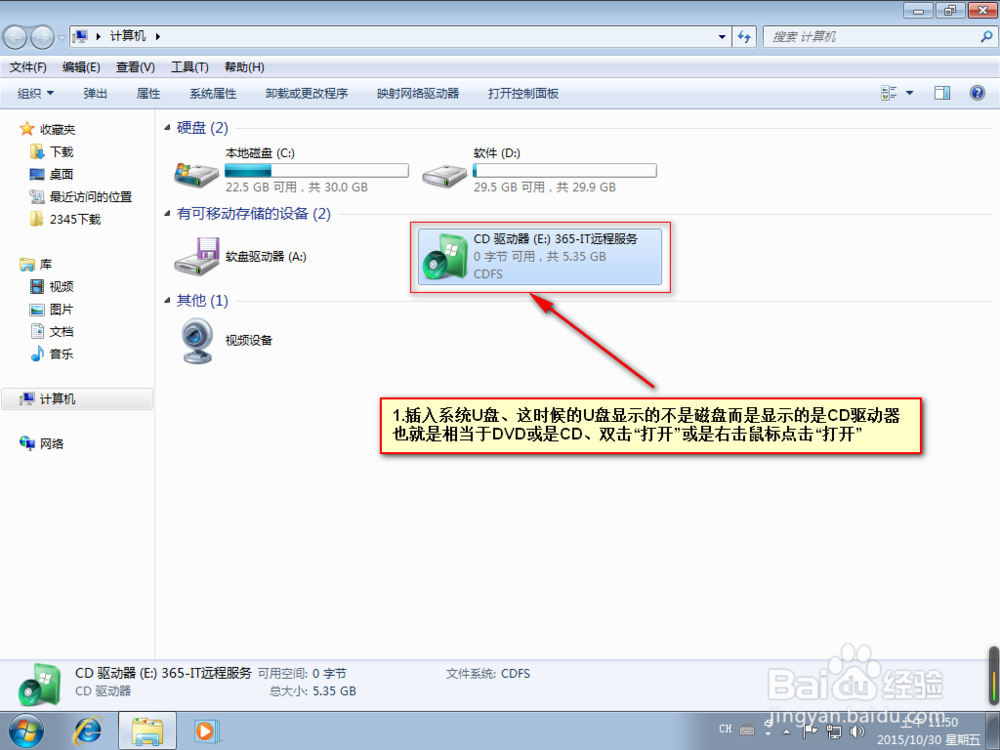
- 使用刻录软件:如ImgBurn、Windows光盘映像刻录机。
- 打开ImgBurn,选择“从文件创建映像”或“写入映像文件到光盘”。
- 选择ISO文件,插入空白光盘,设置刻录速度(建议低速以确保质量)。
- 点击刻录,等待完成。
- 验证光盘:刻录后可尝试在电脑上读取,查看能否自动运行或浏览文件。
注意:ISO文件不能直接复制到光盘,必须通过刻录软件写入。
四、设置BIOS/UEFI启动顺序
要让电脑从U盘或光盘启动,需调整启动顺序:
- 进入BIOS/UEFI:重启电脑,在开机画面出现时反复按特定键(通常是Del、F2、F12、Esc,视品牌而定)。
- 找到启动选项:在“Boot”菜单中,将U盘或光驱移动到第一位。UEFI模式下可能显示为“UEFI: 你的U盘名称”。
- 保存并退出:按F10保存设置并重启。
快捷键法:许多电脑支持开机时按F12(或F11、Esc)调出启动菜单,直接选择从U盘/光盘启动,无需修改BIOS永久设置。
五、安装操作系统实战步骤
以Windows 10/11为例:
- 从启动盘引导:成功从U盘或光盘启动后,会出现Windows安装界面。选择语言、时间和键盘输入法,点击“下一步”。
- 开始安装:点击“现在安装”,输入产品密钥(可跳过,安装后再激活),选择系统版本(如家庭版、专业版)。
- 接受许可条款。
- 选择安装类型:选择“自定义:仅安装Windows(高级)”。
- 分区与格式化:
- 在磁盘列表中,选择要安装系统的分区(通常是C盘),点击“格式化”。注意:这会删除该分区所有数据。
- 如果想全新分区,可以删除现有分区,然后选择未分配空间点击“新建”,系统会自动创建所需分区。
- 对于UEFI启动,建议分区方案为GPT。
- 开始安装:选择好分区后点击“下一步”,安装程序开始复制文件并自动重启。
- 初始设置:重启后进入OOBE界面,根据提示设置区域、用户名、密码、隐私选项等。
- 安装驱动与更新:进入桌面后,首先连接网络,运行Windows更新以安装必要驱动,或手动安装预先下载的驱动。
信息咨询提示:如果安装过程中提示“Windows无法安装到这个磁盘”,可能是分区格式不匹配。可尝试转换磁盘为GPT(使用Diskpart命令)或改用Legacy启动。
六、常见问题与解答(FAQ)
- Q:U盘启动盘制作失败怎么办?
A:检查U盘是否损坏,尝试更换USB接口或使用另一制作工具。也可能是ISO文件损坏,重新下载。
- Q:安装时找不到硬盘?
A:对于NVMe固态硬盘,可能需要在安装界面加载驱动。请提前将驱动放入U盘,在分区界面点击“加载驱动”进行安装。
- Q:如何避免安装后无法激活?
A:确保使用的系统镜像与你的许可证匹配(如家庭版密钥不能激活专业版)。若是数字许可证,安装对应版本后联网自动激活。
- Q:光盘安装比U盘慢吗?
A:是的,光盘读取速度远低于U盘,安装时间可能更长,且易受划痕影响。
七、
通过U盘或光盘安装操作系统并非难事,只要按照上述步骤循序渐进,注意数据备份和细节设置,你也能成为自己的电脑维护专家。如果你在操作中遇到任何疑问,可以随时咨询专业的信息咨询服务,或查阅相关官方文档。掌握这项技能,将为你的数字生活带来更多便利与安全感。